尊敬的学员:
您好!
第89期(含往期)北京市高校教师岗前培训课程学习即将结束,现将结业考试相关事宜,通知如下:
一、考试申请
1.考试申请时间:2026年6月8日至19日。
2.考试申请方式:请登陆岗前培训系统个人页面,点击“考试申请”菜单进行考试申请。考试申请过程中,注意事项如下:
(1)免修科目、往期学员已通过的科目,无需进行考试申请。
(2)往期学员,若没有提交补考申请,则无法申请考试。
3.考试资格查询时间:2026年6月24日至7月3日。
4.其他说明:是否具备考试资格,以最终审核为准。
二、考试时间具体安排
1.考前环境模拟测试时间安排。为保证学员正式考试能够顺利进行,系统提供两次考前环境模拟测试,具体安排如下:
序号 |
考前环境模拟测试科目 |
测试时间 |
1 |
考前环境模拟测试1 |
2026年7月2日10:00—10:30 |
2 |
考前环境模拟测试2 |
2026年7月3日10:00—10:40 |
2.正式考试时间安排。考试时间为2026年7月4日上午,具体每门考试科目的时间安排如下:
序号 |
考试科目 |
考试时间 |
1 |
高等教育心理学 |
40分钟(8:30—9:10) |
2 |
高等教育学 |
40分钟(9:20—10:00) |
3 |
高等教育法规概论 |
30分钟(10:10—10:40) |
4 |
高等学校教师职业道德修养 |
30分钟(10:50—11:20) |
三、考试方式
分散在线考试,考场自主确定。考试空间(考场)应选择独立安静、封闭的室内,每个考场仅限一名考生。
四、考试系统登录和操作方法
1.考试系统登录地址:https://www.ulearning.cn。
2.考试系统登录用户名和密码:用户名为“学员证号”,密码为Gs+身份证号后6位(最后一位如为x请小写),例如:Gs18882x。
考试系统的详细操作方法请见附件。
3.技术支持电话:400-610-7808,工作日全天(9:00-17:00)和考试当天上午(8:00-12:00)可提供咨询服务。
五、考试题型说明
每门考试科目共5道题,分为3种题型,总分为80分,全部为主观题型,详细说明如下:
(1)名词解释2道题,每道题5分,共10分。每道题答案限制200字。
(2)简答题2道题,每道题15分,共30分。每道题答案限制400字。
(3)论述题1道题,每道题40分。每道题答案限制600字。
六、线上考试考场规则
1.为了确保考试过程顺利进行,建议学员进行考前环境模拟测试,并在正式考试前20分钟凭本人有效登录账号进入指定考试系统,熟悉考试系统功能,并进行考试环境检测。
2.考试开始后,系统将自动计时,迟到的考生时间不顺延,考试倒计时结束系统将自动收卷(自动收卷也会保留已作答内容)。
3.考试过程中禁止考生另行录音、录像、录屏、拍照、截屏和锁屏等,禁止将相关信息泄露或公布,否则按违规处理。
4.考试环境需保持安静,考生不得随意走动或中途离开,不得做与考试无关的行为,自觉遵守考试纪律。
5.考试整个过程需考生本人独立完成,不得代考或**。
6.对违反考场规则的考生,按考试作弊处理,成绩以0分记,作弊考生将记入诚信档案,并通知所在单位,下两期不得参加考试。
七、考试系统终端环境要求和其他注意事项
1.考试系统仅支持电脑PC终端,暂不支持手机、IPAD等移动终端。
2.设备、网络和环境要求。
(1)硬件最低要求:内存1G,CPU 2GHz。
(2)网络带宽最低要求:5M。
(3)浏览器要求:推荐使用谷歌(Chrome)或360极速浏览器,不建议使用其他浏览器。
(4)请按以上终端环境要求进行配置,否则可能影响与考试系统的交互,导致无法正确记录。
3.同一账号下,禁止同时使用多个浏览器打开或同时使用多个设备进入考试,出现提示需要验证码时,请关闭浏览器重新进入。
4.考试开始时间以考试系统时间为准。考试开始时间到,“开始考试”按钮出现(若提前进入考试系统,需要刷新页面),学员方可点击后“开始”进行答题。
关于考试成绩查询和证书领取相关事宜,请学员密切关注北京市高等学校师资培训中心(https://gaoshi.cnu.edu.cn)网站通知。
附件:北京市高校教师岗前培训考试系统操作指南
首都师范大学
北京市高等学校师资培训中心
2026年6月5日
附件:
北京市高校教师岗前培训考试系统操作指南
一、登录考试系统
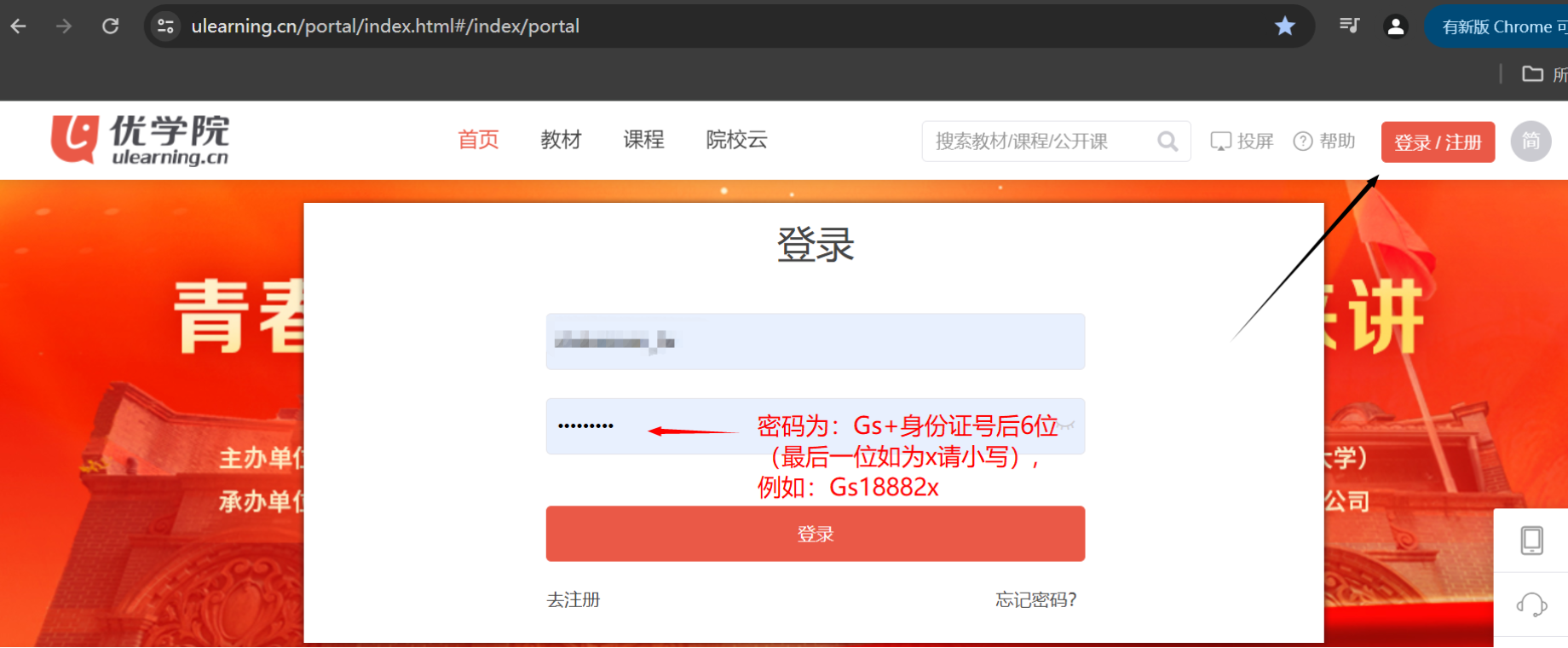
第一步,启动谷歌浏览器,输入网址:https://www.ulearning.cn。
第二步,输入用户名和密码,进行登录。用户名为“学员证号”,密码为“Gs+身份证号后6位”(最后一位如为x请小写),例如:Gs18882x。
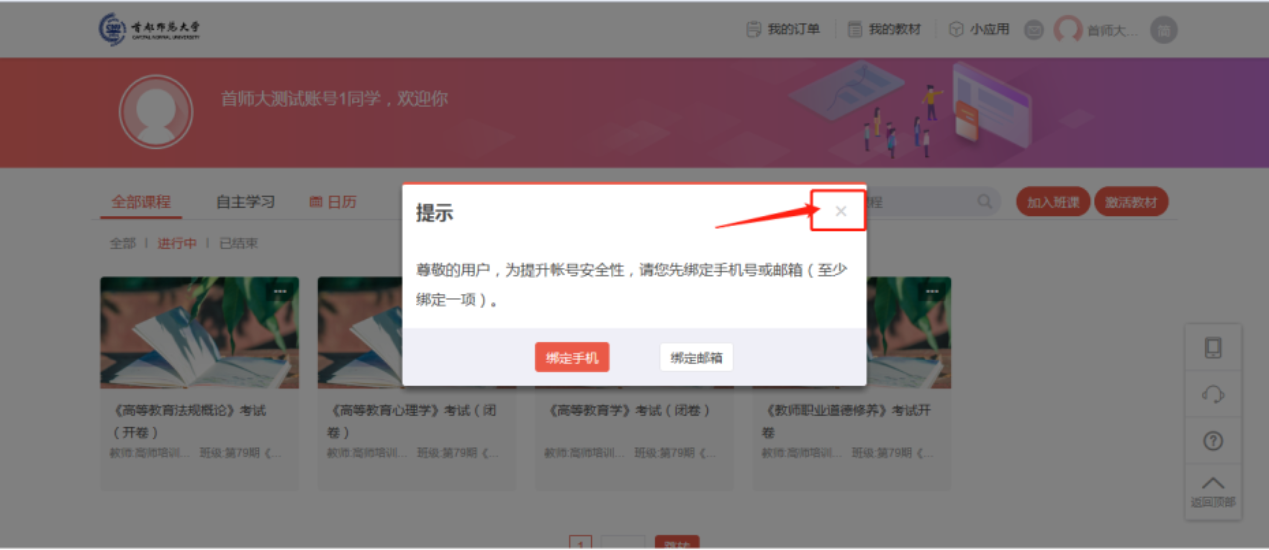
第三步,考试系统成功登录后,弹出如下界面,请直接关闭即可,不需要进行手机或邮箱绑定。
二、选择考试科目
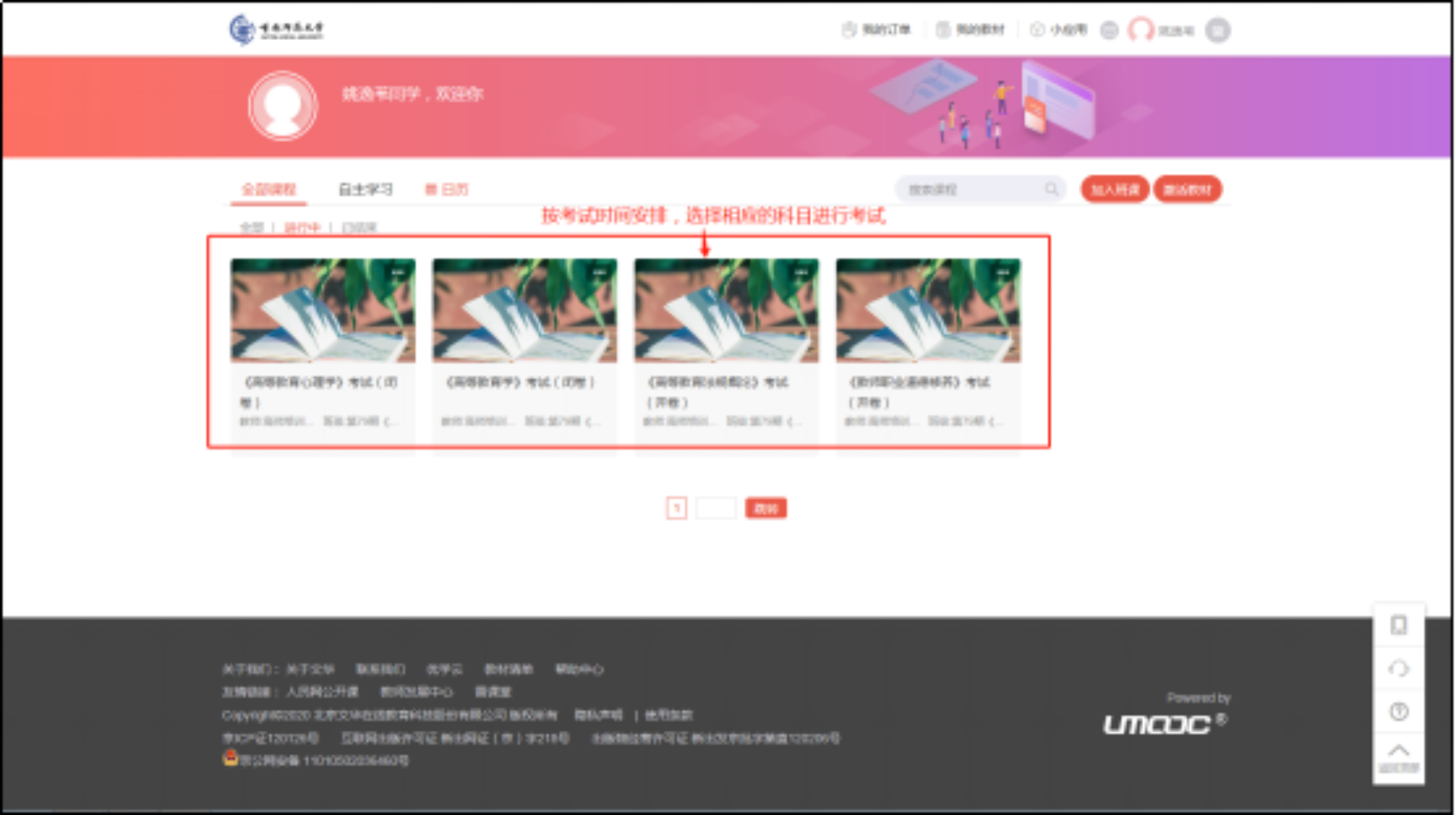
按照考试时间安排,选择对应的考试科目,并点击进入。
三、开始考试
第一步,考试开始时间到,“开始考试”按钮出现。若考试时间到按钮仍没有出现,请刷新页面。
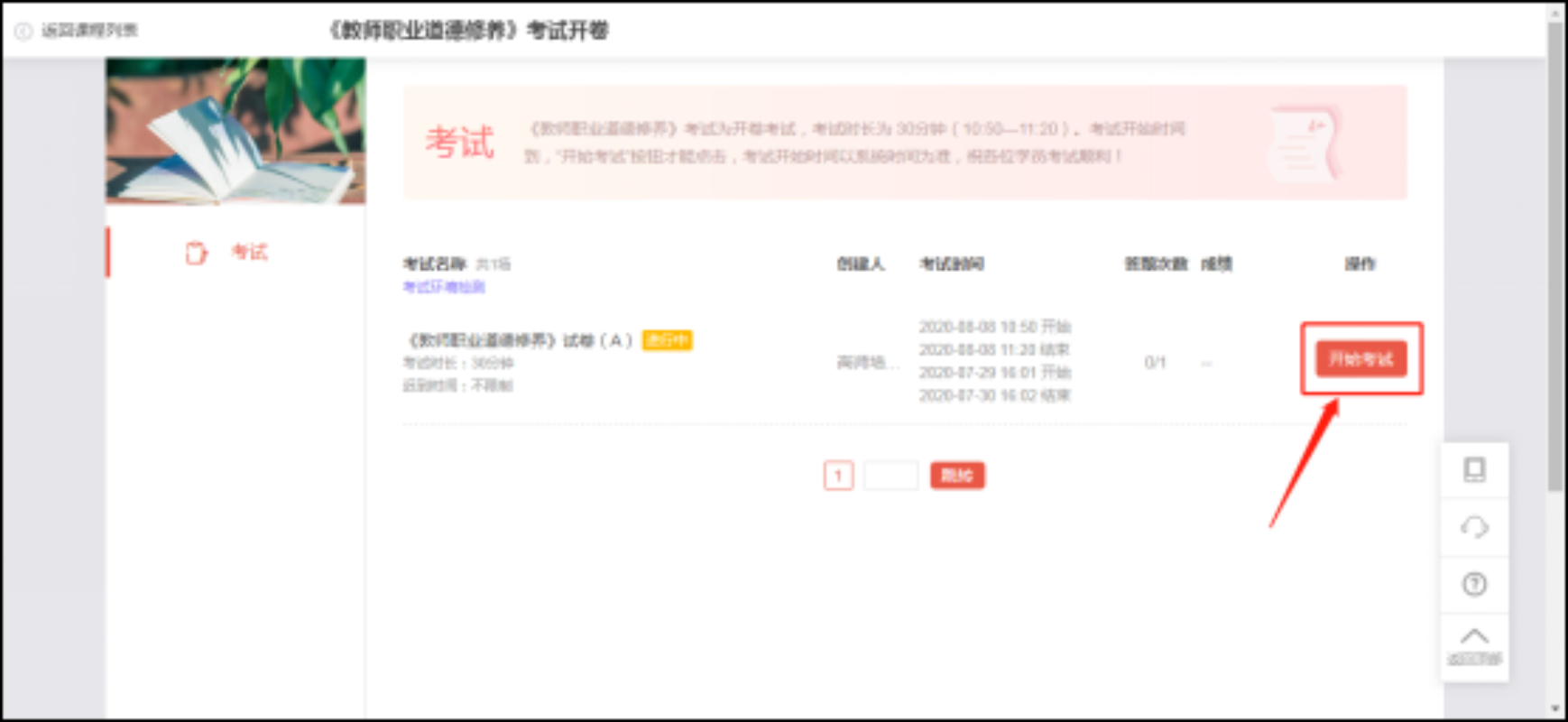
第二步,点击“开始考试”按钮,阅读“考试注意事项”。
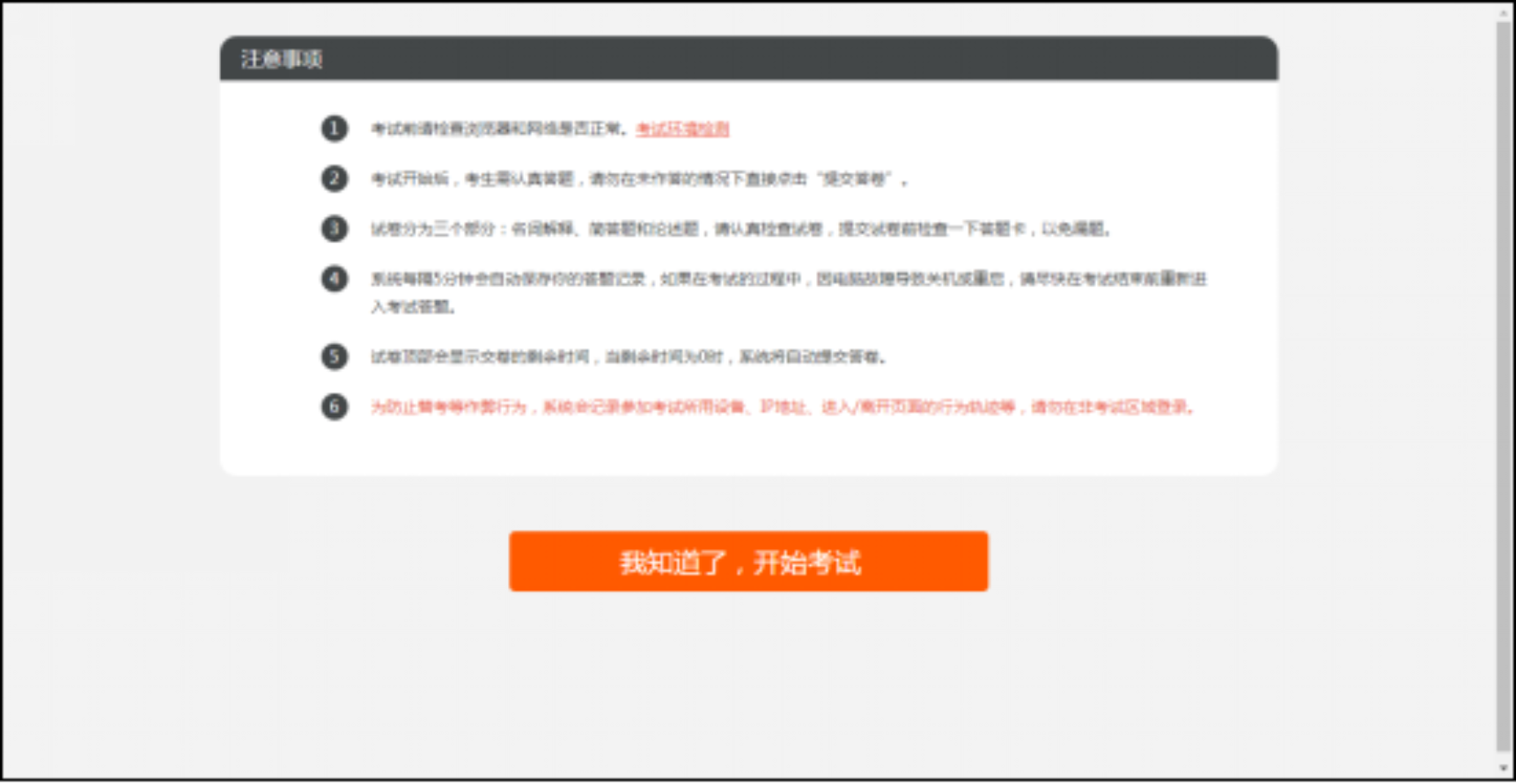
第三步,考试注意事项阅读完毕,点击“我知道了,开始考试”按钮,进入考试界面,按照要求进行答题。
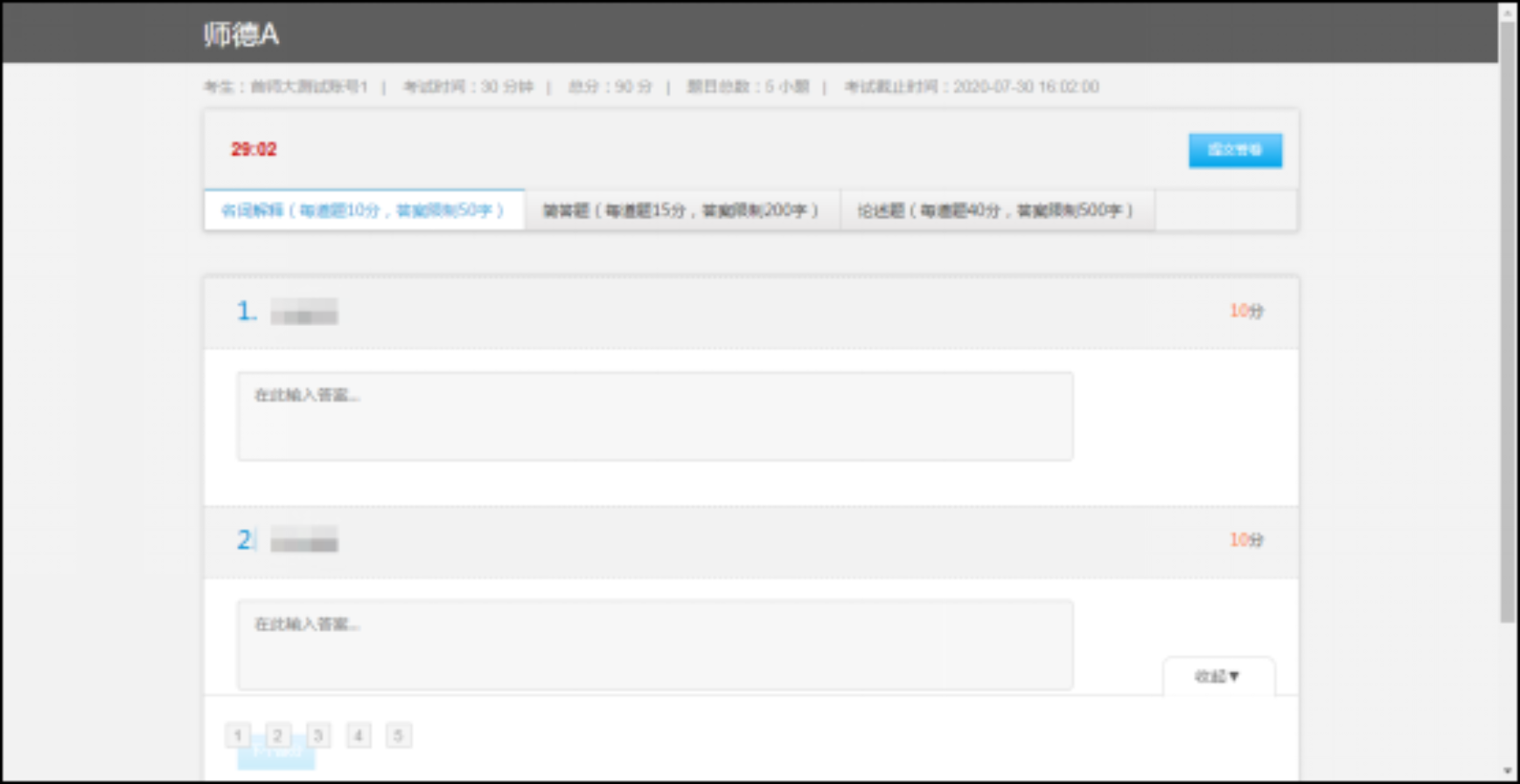
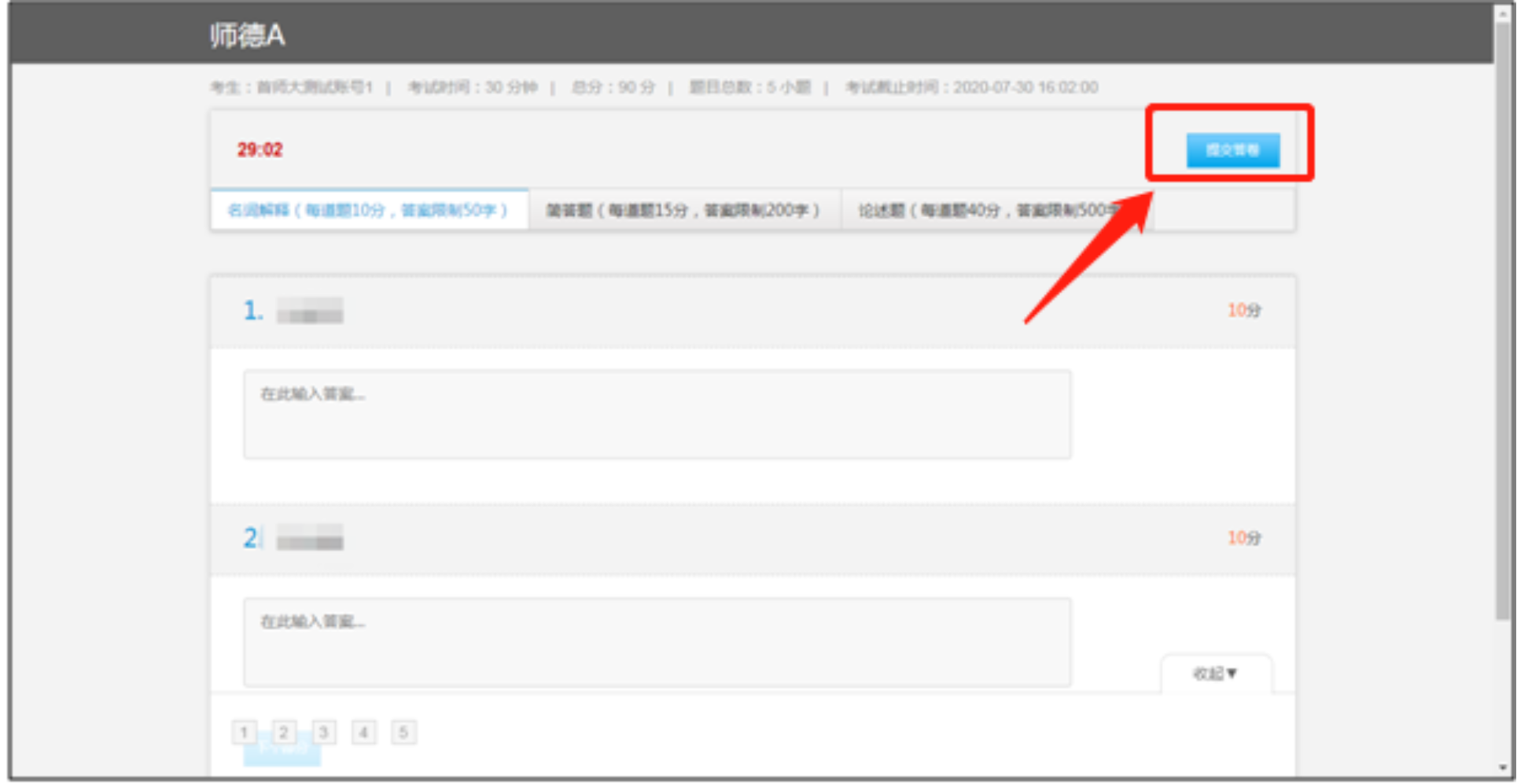
第四步,答题完毕,点击“提交答卷”按钮交卷,交卷成功后,考试结束。